آموزش نصب درایور CH340 و CP2102 برای بردهای ESP — راهنمای کامل و قدمبهقدم
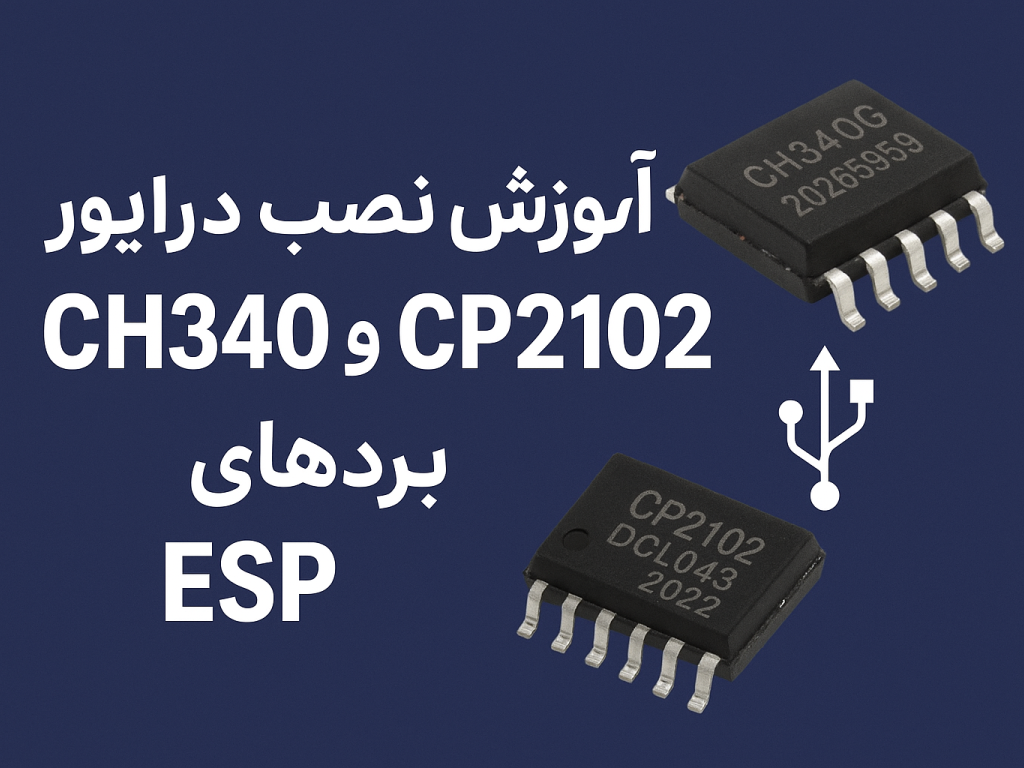
برای اینکه بتوانید بردهای ESP8266 و ESP32 را در سیستم خود (ویندوز، مک یا لینوکس) شناسایی و برنامهریزی کنید، ابتدا باید درایور چیپ USB آنها را نصب کنید. بیشتر بردهای ESP یکی از دو چیپ ارتباطی زیر را دارند:
-
CH340G / CH340C / CH341
-
CP2102 / CP2104
اگر این درایورها نصب نباشند، برد در Device Manager شناسایی نمیشود، Arduino IDE پورت COM نشان نمیدهد و آپلود کد با ارورهایی مثل:
-
Failed to connect to ESP
-
Timed out waiting for packet header
-
Port not found
-
A fatal error occurred: Failed to connect
همراه خواهد شد.
این مقاله کاملاً عملی، قدمبهقدم و مناسب تمام کاربران مبتدی تا حرفهای است و به شما کمک میکند در هر سیستمعاملی درایورهای ESP را بهدرستی نصب کنید.
اگر با ESP تازه آشنا شدهاید، پیشنهاد میکنم ابتدا این مقالات را مطالعه کنید:
🔗 مقاله: آشنایی با خانواده ESP — معرفی مدلها و کاربردها
🔗 مقاله: راهاندازی Arduino IDE برای بردهای ESP
🔗 مقاله: آموزش آپلود اولین برنامه روی ESP (Blink به صورت گامبهگام)
🔗 مقاله: آشنایی با ساختار فایل سیستم ESP (SPIFFS و LittleFS)
بخش ۱ — CH340 و CP2102 چه هستند و چرا باید نصب شوند؟
بسیاری از بردهای ESP مانند:
-
NodeMCU ESP8266
-
Wemos D1 Mini
-
ESP32 DevKit V1
-
ESP32-S3
-
برخی مدلهای C3 و S2
دارای یک مبدل USB به سریال هستند. این چیپها برای برقراری ارتباط بین کامپیوتر و برد استفاده میشوند.
چیپهای رایج:
| مدل چیپ | بردهایی که معمولاً از آن استفاده میکنند |
|---|---|
| CH340G / CH340C | NodeMCU، Wemos، برخی ESP32 DevKit |
| CP2102 / CP2104 | برخی ESP32 DevKit V1، بردهای حرفهایتر |
| FTDI FT232RL | کمتر در ESP، بیشتر در بردهای قدیمی |
اگر درایور این چیپها نصب نباشد:
❌ پورت COM در ویندوز نمایش داده نمیشود
❌ Arduino IDE برد را نمیشناسد
❌ آپلود کد متوقف میشود
❌ اتصال سریال لاگ (Serial Monitor) کار نمیکند
بخش ۲ — پیدا کردن اینکه برد شما CH340 است یا CP2102
روش ۱: نگاه کردن به چیپ روی برد
روی یکی از چیپها معمولاً نوشته میشود:
-
CH340G
-
CH340C
-
CP2102
-
CP2104
اگر تازهکار هستید ممکن است خواندن چاپ روی تراشه سخت باشد، اما معمولاً قابل تشخیص است.
روش ۲: مراجعه به توضیحات فروشنده
در سایتهای داخلی یا فروشگاههای سختافزار، معمولاً چیپ USB ذکر میشود.
روش ۳: وصل کردن به سیستم
وقتی برد را وصل کنید اگر سیستم شناسهای (VID/PID) بدهد، قابل تشخیص است ولی بدون درایور بهطور کامل شناخته نمیشود.
بخش ۳ — آموزش نصب درایور CH340 (ویندوز / مک / لینوکس)
۱. نصب درایور CH340 در ویندوز
درایور رسمی برای ویندوز شامل فایل نصب آسان است.
مراحل نصب:
-
فایل نصب را اجرا کنید (CH341SER.EXE)
-
روی INSTALL کلیک کنید
-
پس از چند ثانیه گزینه "Driver Installed Successfully" ظاهر میشود
-
برد ESP را وصل کنید
-
در Device Manager → Ports (COM & LPT) پورت جدید مثل COM5 ظاهر میشود
رفع خطاهای رایج:
-
اگر پورت نمایش داده نشد → کابل USB خراب است
-
اگر ارور Code 10 دیدید → ویندوز درایور را بلاک کرده (درایور قدیمی را حذف کنید)
-
اگر پورت مدام قطع و وصل میشود → از کابل کوتاه و باکیفیت استفاده کنید
۲. نصب درایور CH340 در macOS
نسخههای جدید مک معمولاً نصب درایور را سختتر کردهاند و باید امنیت سیستم را تنظیم کنید.
مراحل:
-
دانلود درایور CH34x برای macOS
-
فایل pkg را نصب کنید
-
پس از نصب، مک پیغام Blocked Driver میدهد
-
وارد System Preferences → Security & Privacy شوید
-
گزینه Allow را بزنید
-
سیستم را Restart کنید
هشدار مهم Mac:
macOS Ventura و Sonoma ممکن است اجازه بارگذاری درایورهای Third Party را ندهند. باید Reduced Security فعال شود.
۳. نصب درایور CH340 در لینوکس
در لینوکس نیازی به نصب درایور نیست
بنابراین پورت معمولاً به این صورت ظاهر میشود:
اگر نشد:
فعال بودن ماژول را بررسی کنید.
بخش ۴ — آموزش نصب درایور CP2102 (ویندوز / مک / لینوکس)
۱. نصب درایور CP2102 در ویندوز
-
فایل CP210xVCPInstaller.exe را نصب کنید
-
پس از نصب، برد را وصل کنید
-
Device Manager → Ports یک COM جدید نمایش میدهد
خطاهای رایج:
-
اگر Device Descriptor Failed → پورت USB مشکل دارد
-
اگر ویندوز 11 درایور را بلاک کرد → نسخه جدیدتر را نصب کنید
۲. نصب درایور CP2102 در macOS
مراحل مشابه CH340 است:
-
فایل CP210x driver را نصب کنید
-
وارد Security & Privacy شوید و Allow بزنید
-
سیستم را Restart کنید
-
پورت باید با نام:
/dev/cu.SLAB_USBtoUART
ظاهر شود
۳. نصب درایور CP2102 در لینوکس
نیازی به نصب درایور نیست.
پورت با نام زیر ظاهر میشود:
بخش ۵ — چگونه مطمئن شویم درایور درست نصب شده؟
در ویندوز:
Device Manager → Ports
باید چیزی مثل این ببینید:
-
USB-SERIAL CH340 (COM3)
-
Silicon Labs CP210x (COM5)
در مک:
در ترمینال:
باید اینها ظاهر شوند:
-
/dev/cu.wchusbserial
-
/dev/cu.SLAB_USBtoUART